- Offre
- Impression DTF
- T-shirt
- Pulls et sweat
- Polo
- Veste
- Autocollants
- Autocollant UV DTF
- Plus d’articles
- Articles de Noël
- Bonnets
- Broderie
- Casquettes
- Écharpe
- Lancez votre marque
- Lunettes de soleil
- Mugs
- Offres groupées
- Parapluie
- Peluche Mini-Me
- Sacs
- Serviettes
- Survêtement
- Tabliers
- Vêtements bio
- Vêtements de bébé
- Vêtements de sport
- Vêtements de travail
- Bekijk alle
- Vêtements personnalisés

Lundi08 h 00 - 17 h 00
Mardi08 h 00 - 17 h 00
Mercredi08 h 00 - 17 h 00
Jeudi08 h 00 - 17 h 00
Vendredi08 h 00 - 16 h 00
SamediService client indisponible
DimancheService client indisponible
Comment ajouter une image ou un logo à votre design ?
Avec l’outil de personnalisation en ligne de Tshirtdeal, vous pouvez facilement importer une image ou un logo et l’ajuster directement sur votre design. Découvrez ci dessous toutes les étapes pour importer votre visuel sur ordinateur ou mobile.
Importer une image ou un logo sur ordinateur
Étape 1
Cliquez sur « importer une image » dans le menu situé à gauche de l’outil de personnalisation.
Étape 2
Lisez attentivement les spécifications de fichiers affichées à droite.
Étape 3
Cliquez sur le bouton orange « importer une image » puis sélectionnez le fichier sur votre ordinateur.
Étape 4
Après l’importation, votre image apparaît directement sur le produit. Utilisez les flèches pour :
- déplacer l’image
- la faire pivoter
- l’agrandir ou la réduire
Étape 5
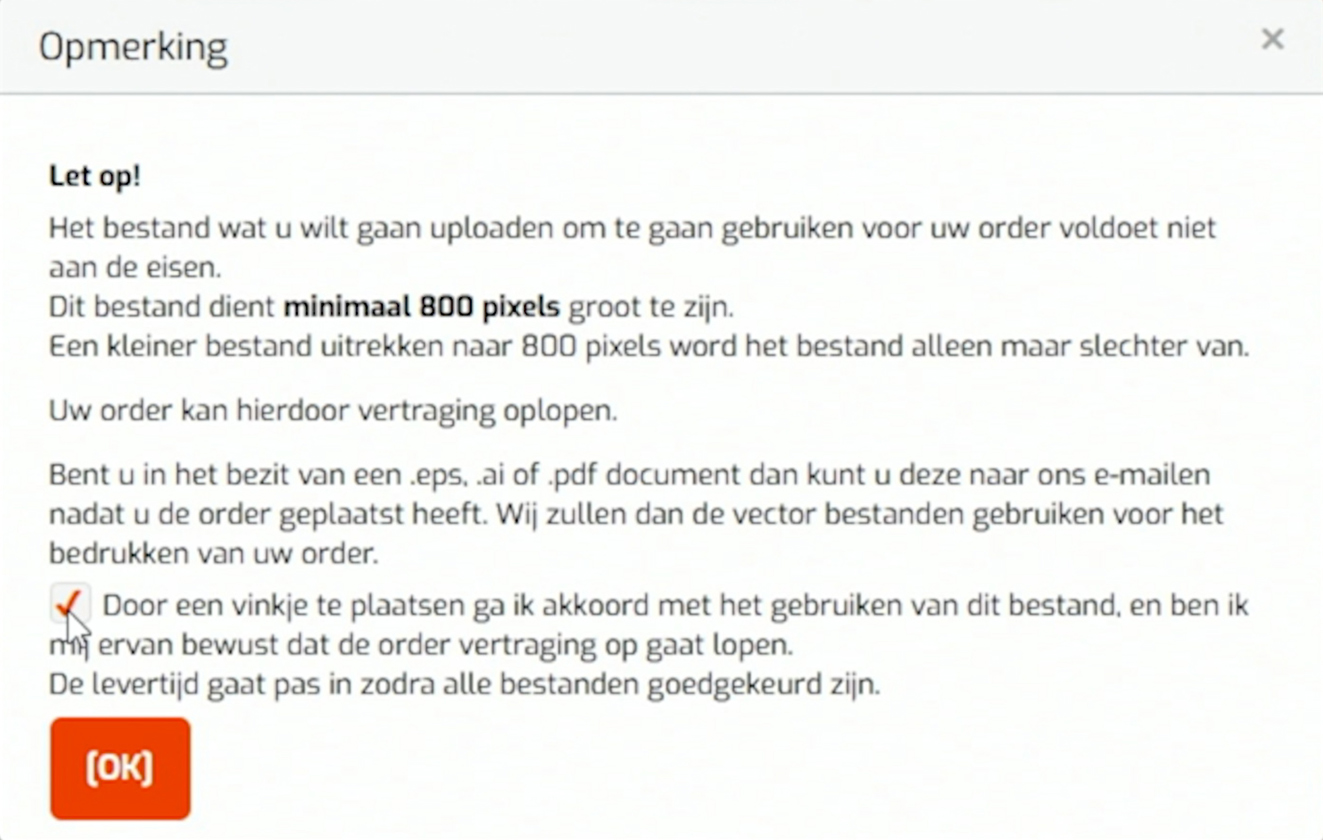
Une fenêtre pop up apparaît après l’importation ? Cela signifie que votre fichier ne respecte pas totalement les spécifications d’impression. Vous avez alors plusieurs possibilités :
- continuer le design et envoyer un meilleur fichier plus tard par e mail
- poursuivre la commande en acceptant une possible perte de qualité
- modifier le fichier puis le réimporter pour obtenir le meilleur résultat
Étape 6
Votre image possède un fond blanc ? Activez l’option « supprimer le fond blanc ». Le fond blanc sera automatiquement retiré du design.
Vous pouvez également regarder la vidéo explicative ci dessous.
Importer un logo ou une image sur mobile
Étape 1
Faites légèrement défiler la page vers le bas puis sélectionnez « importer une image ».
Étape 2
Consultez attentivement les spécifications de fichiers.
Étape 3
Cliquez sur « importer une image » et choisissez votre fichier.
Étape 4
L’image est automatiquement ajoutée sur le produit. Les flèches permettent de :
- déplacer le visuel
- le faire pivoter
- modifier sa taille
Étape 5
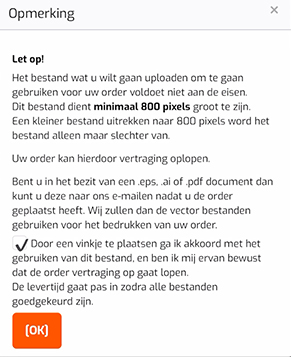
Un message concernant la qualité apparaît ? Vous pouvez :
- envoyer un meilleur fichier plus tard
- continuer votre commande malgré une éventuelle baisse de qualité
- corriger le fichier puis le réimporter
Étape 6
Vous souhaitez enlever un fond blanc ? Cochez simplement l’option « supprimer le fond blanc ».
Une vidéo d’instructions est également disponible pour vous aider.
Conseil
Pour obtenir le meilleur résultat d’impression, nous vous recommandons d’utiliser un fichier de haute qualité conforme à nos spécifications d’impression.
Avec Tshirtdeal, importer et modifier votre logo ou votre image est simple, aussi bien sur ordinateur que sur mobile.
À propos de Tshirtdeal
Tshirtdeal est une entreprise spécialisée dans l’impression sur vêtements, les transferts DTF et la personnalisation textile pour les particuliers, les entreprises et les marques de vêtements. Grâce au designer en ligne, vous créez et personnalisez facilement des vêtements à partir d’un seul exemplaire.
Nous personnalisons des T-shirts, sweats à capuche, sweats col rond, polos, vestes et vêtements de travail grâce à des techniques telles que le DTF, la sublimation et la broderie. Chez Tshirtdeal, vous pouvez également commander des transferts DTF et des autocollants avec votre propre design. Grâce à sa production interne à Ridderkerk, ses imprimantes DTF professionnelles, ses machines à broder, son contrôle manuel des fichiers et plus de 15 ans d’expérience dans l’impression textile, Tshirtdeal accompagne aussi bien les petites commandes que les grandes séries pour les entreprises, associations, marques de vêtements, revendeurs et particuliers.
Restez informé des promotions
- Adresse Nikkelstraat 8
- Horaires d'ouverture
- Lun - Jeu 08 h 00 - 17 h 00
- Ven 08 h 00 - 16 h 00
- Boutique en ligne ouverte 24 h sur 24
- Sam & Dim : Service client indisponible
2984 AM Ridderkerk


