- Offre
- Impression DTF
- T-shirt
- Pulls et sweat
- Polo
- Veste
- Autocollants
- Autocollant UV DTF
- Plus d’articles
- Articles de Noël
- Bonnets
- Broderie
- Casquettes
- Écharpe
- Lancez votre marque
- Lunettes de soleil
- Mugs
- Offres groupées
- Parapluie
- Peluche Mini-Me
- Sacs
- Serviettes
- Survêtement
- Tabliers
- Vêtements bio
- Vêtements de bébé
- Vêtements de sport
- Vêtements de travail
- Bekijk alle
- Vêtements personnalisés

Lundi08 h 00 - 17 h 00
Mardi08 h 00 - 17 h 00
Mercredi08 h 00 - 17 h 00
Jeudi08 h 00 - 17 h 00
Vendredi08 h 00 - 16 h 00
SamediService client indisponible
DimancheService client indisponible
De quelle manière ajouter et modifier un texte sur votre design ?
Avec l’outil de personnalisation en ligne de Tshirtdeal, vous pouvez facilement ajouter du texte et le personnaliser entièrement. Découvrez ci dessous comment modifier votre texte sur ordinateur et mobile.
Ajouter et modifier un texte sur ordinateur
Étape 1
Cliquez sur « ajouter du texte » dans le menu situé à gauche de l’outil de personnalisation.
Étape 2
Saisissez votre texte dans le champ prévu à droite puis cliquez sur le bouton orange « ajouter le texte ». Le texte apparaît immédiatement dans votre design.
Étape 3
Choisissez ensuite la police d’écriture et la couleur du texte via les menus déroulants. Veillez à sélectionner une couleur suffisamment contrastée avec celle du textile pour une bonne lisibilité.
Étape 4
Utilisez les flèches autour du texte pour :
- déplacer le texte
- faire pivoter le texte
- agrandir ou réduire le texte
Étape 5
Les icônes d’alignement permettent de :
- aligner le texte à gauche
- centrer le texte
- aligner le texte à droite

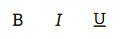
Étape 6
Les options de style permettent de rendre le texte :
- en gras
- en italique
- souligné
Étape 7
Le curseur « arc radius » permet de créer un texte en arc ou en cercle. Avec « letter spacing », vous pouvez modifier l’espacement entre les lettres. Attention : le texte doit être sélectionné pour appliquer les modifications.
Vous pouvez également regarder la vidéo d’instructions ci dessous.
Modifier un texte sur mobile
Étape 1
Faites légèrement défiler la page vers le bas puis sélectionnez « ajouter du texte ».
Étape 2
Saisissez votre texte puis cliquez sur le bouton orange « ajouter le texte ».
Étape 3
Choisissez ensuite la police et la couleur du texte via les options « police » et « couleur ».
Étape 4
Utilisez les flèches autour du texte pour le déplacer, le faire pivoter ou modifier sa taille.
Étape 5
Dans la section « orientation », utilisez les icônes pour aligner le texte à gauche, à droite ou au centre.
Étape 6
Dans la section « mise en forme » :
- utilisez « arc radius » pour créer un texte arrondi ou circulaire
- utilisez « letter spacing » pour ajuster l’espace entre les lettres
Étape 7
Les icônes de style permettent également de mettre le texte en gras, italique ou souligné.
Ici aussi, le texte doit être sélectionné avant d’effectuer une modification.
Une vidéo explicative est également disponible pour vous aider davantage.
À propos de Tshirtdeal
Tshirtdeal est une entreprise spécialisée dans l’impression sur vêtements, les transferts DTF et la personnalisation textile pour les particuliers, les entreprises et les marques de vêtements. Grâce au designer en ligne, vous créez et personnalisez facilement des vêtements à partir d’un seul exemplaire.
Nous personnalisons des T-shirts, sweats à capuche, sweats col rond, polos, vestes et vêtements de travail grâce à des techniques telles que le DTF, la sublimation et la broderie. Chez Tshirtdeal, vous pouvez également commander des transferts DTF et des autocollants avec votre propre design. Grâce à sa production interne à Ridderkerk, ses imprimantes DTF professionnelles, ses machines à broder, son contrôle manuel des fichiers et plus de 15 ans d’expérience dans l’impression textile, Tshirtdeal accompagne aussi bien les petites commandes que les grandes séries pour les entreprises, associations, marques de vêtements, revendeurs et particuliers.
Restez informé des promotions
- Adresse Nikkelstraat 8
- Horaires d'ouverture
- Lun - Jeu 08 h 00 - 17 h 00
- Ven 08 h 00 - 16 h 00
- Boutique en ligne ouverte 24 h sur 24
- Sam & Dim : Service client indisponible
2984 AM Ridderkerk


